
- Startseite
- Funktionen
- Popups & E-Mail-Capture
Aus Besuchern
werden Abonnenten.
Die meisten Besucher gehen, ohne zu kaufen. Ekomspace-Popups schnappen sich ihre E-Mail-Adresse im richtigen Moment – mit einem Angebot, das sie wirklich wollen – und übergeben jeden neuen Kontakt automatisch an dein E-Mail-Marketing.
Vollständig anpassbar
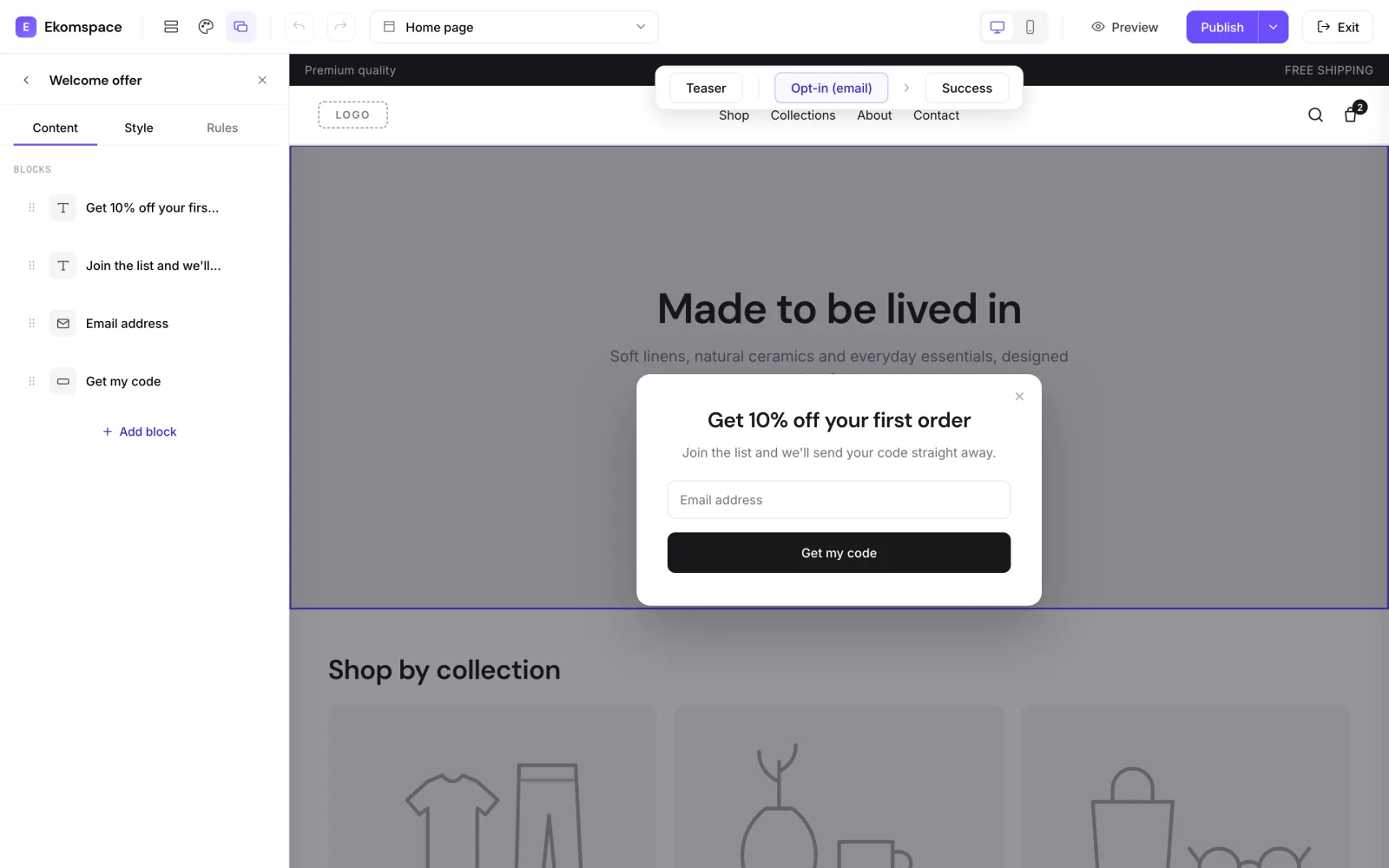
Popups werden im Page Builder erstellt – mit denselben Blöcken und Styles wie dein Shop. Inhalt, Design und Anzeigeregeln gestaltest du selbst. Keine zusätzliche App, kein Code einzufügen.
Zum richtigen Zeitpunkt angezeigt
Exit Intent, Verzögerung, Scroll-Tiefe oder Anzahl aufgerufener Seiten: Du entscheidest, wann das Popup erscheint – und auf welchen Seiten.
Code direkt anzeigen oder per E-Mail senden
Zeige den Rabattcode sofort nach der Anmeldung an, versende ihn in einer automatischen Willkommensserie – oder beides. Jede gesammelte E-Mail-Adresse landet automatisch in deinen Kontakten.
Alles, was du brauchst, um deine E-Mail-Liste zu vergrößern
Vom Willkommensangebot bis zu den Anzeigeregeln – jedes Popup ist in wenigen Klicks über das Popup-Tool im Page Builder eingerichtet.
Ein Popup in drei Schritten
Jedes Popup folgt einem einfachen Ablauf: ein Teaser, der Aufmerksamkeit weckt, das Opt-in-Formular zum Erfassen der E-Mail-Adresse und eine Erfolgsmeldung nach der Anmeldung. Jeder Schritt ist vollständig anpassbar – direkt in der Vorschau deines Shops.
- Teaser-, Opt-in- (E-Mail) und Erfolgsschritt
- Inhaltsblöcke: Titel, Text, E-Mail-Feld und Button
- Blöcke nach Belieben hinzufügen, entfernen und neu anordnen
- Style-Tab zum Anpassen von Schriften und Farben an deine Marke
- Desktop- und Mobile-Vorschau vor der Veröffentlichung
Anzeigeregeln, die deine Besucher respektieren
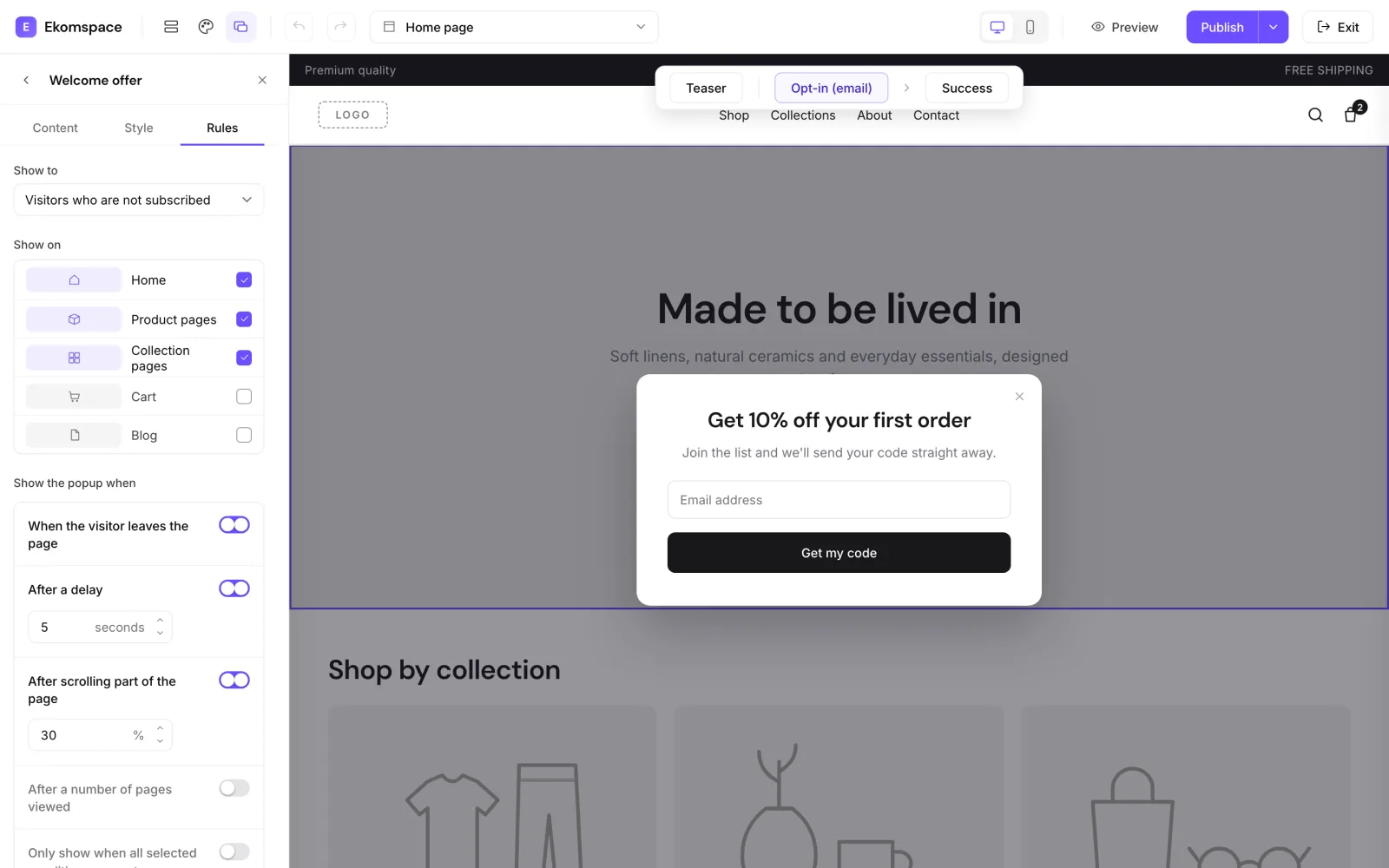
Bestimme, wer das Popup sieht, wo und wann. Zeige es nur Personen, die noch nicht abonniert haben, auf den Seiten, wo es Sinn ergibt – und im Moment, in dem sie am ehesten zustimmen.
- Nur für nicht abonnierte Besucher anzeigen
- Auf Start-, Produkt-, Kategorie-, Warenkorb- oder Blogseiten anzeigen
- Exit Intent: wenn der Besucher die Seite verlassen will
- Nach einer Verzögerung in Sekunden, nach einem Scroll-Anteil der Seite oder nach einer Anzahl aufgerufener Seiten
- Bedingungen kombinieren und Popup nur anzeigen, wenn alle erfüllt sind
Von der Anmeldung zur ersten Bestellung
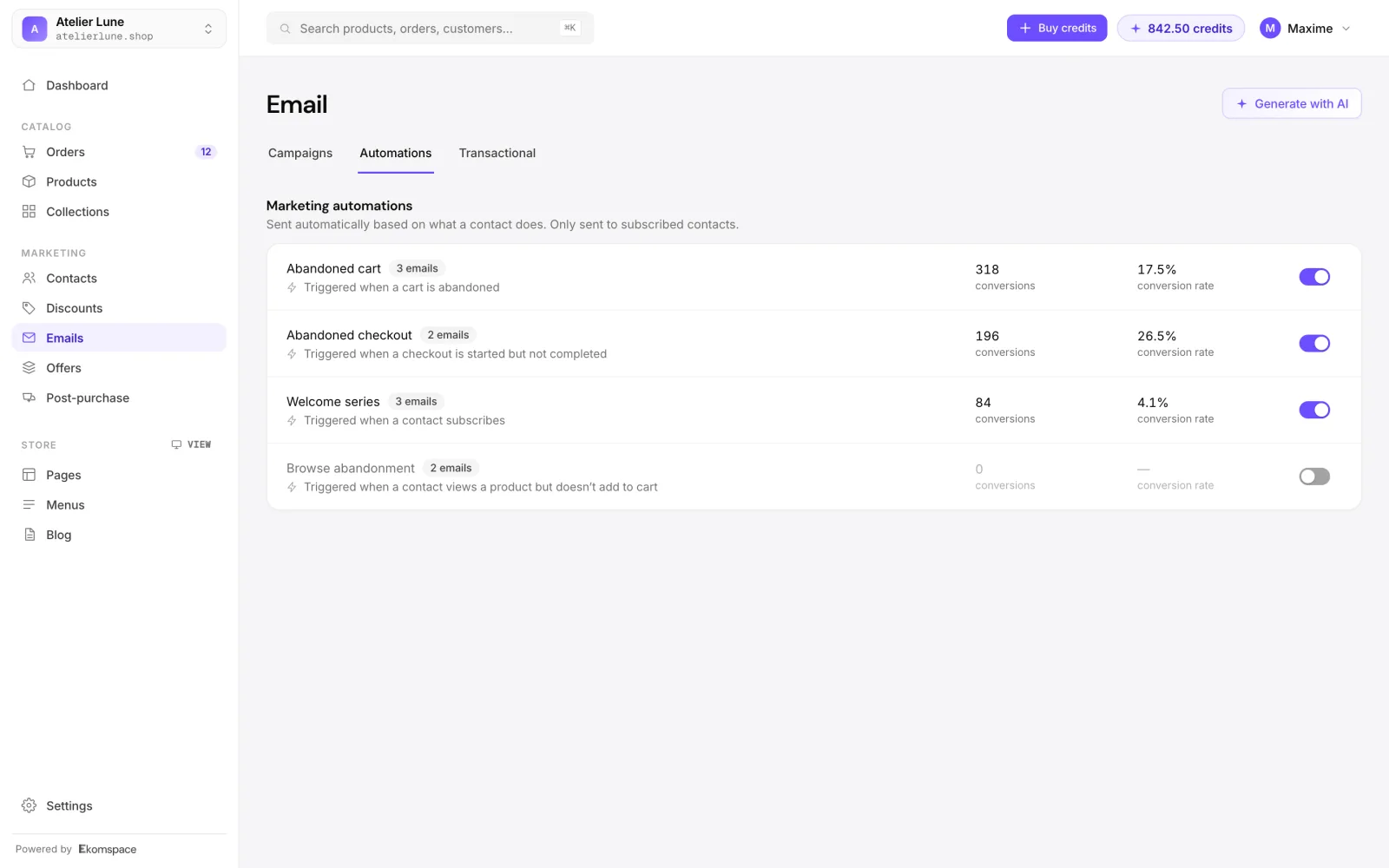
Du entscheidest, wie das Angebot deine neuen Abonnenten erreicht. Zeige den Rabattcode im Erfolgsschritt direkt nach der Anmeldung an und/oder sende eine Willkommensserie über eine Automation, die du unter E-Mails > Automationen einrichtest: Sobald eine E-Mail erfasst wird, läuft die Serie automatisch ab.
- Rabattcode im Erfolgsschritt direkt nach der Anmeldung anzeigen
- Willkommensserie wird automatisch gesendet, wenn eine E-Mail erfasst wird
- Automation in wenigen Klicks unter E-Mails > Automationen einrichten
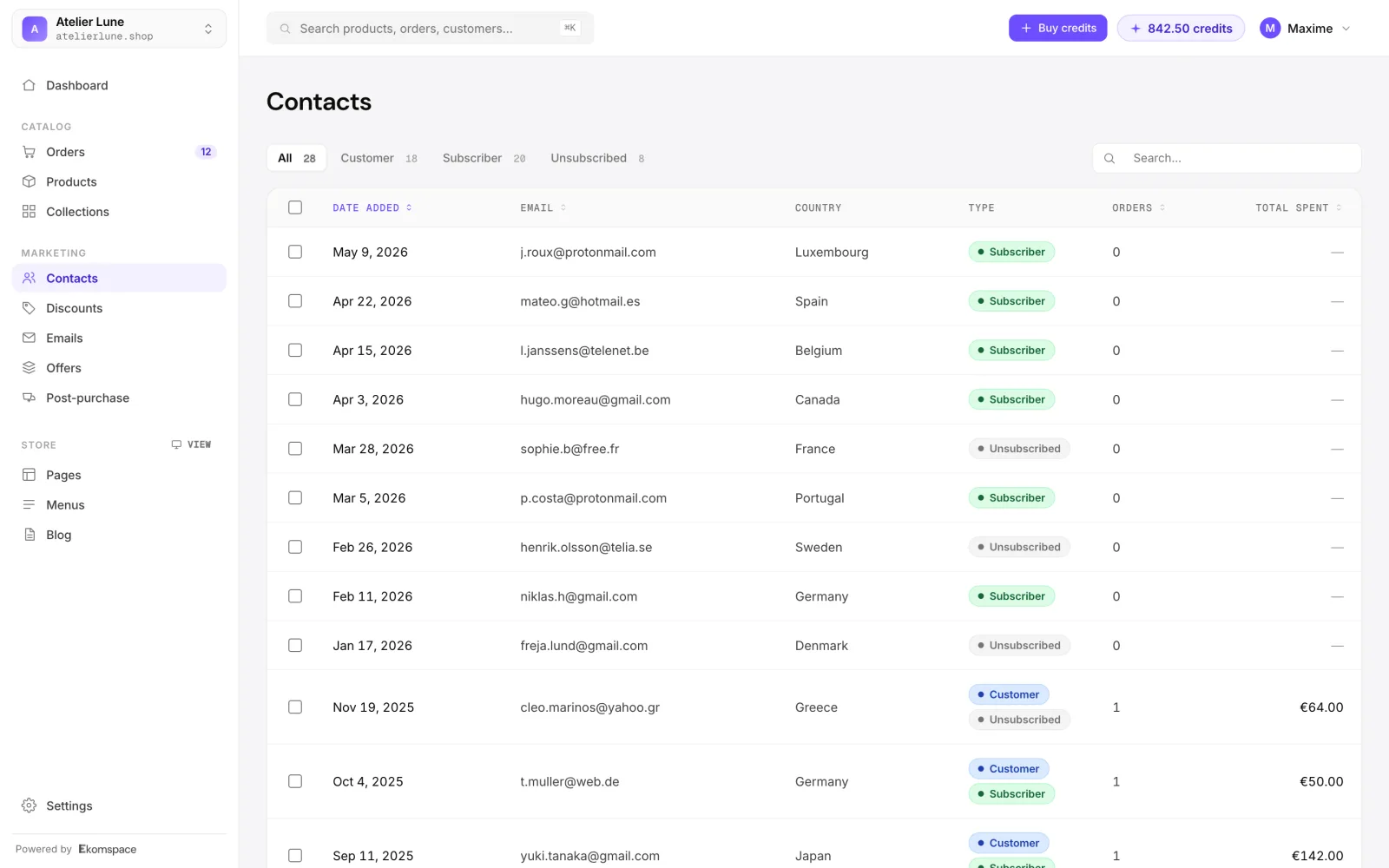
- Neue Anmeldungen werden deinen Kontakten als Abonnenten hinzugefügt
- Kontakte nach Kunde, Abonnent oder abgemeldet filtern
In drei Schritten live
Dein Popup erstellen
Öffne das Popup-Tool im Page Builder, formuliere dein Angebot und passe den Stil an deine Marke an.
Regeln festlegen
Wähle die Zielgruppe, die Seiten und den Trigger: Exit Intent, Verzögerung, Scroll oder aufgerufene Seiten.
Aktivieren
Schalte das Popup ein und veröffentliche es. Neue E-Mail-Adressen fließen direkt in deine Kontakte, und deine Willkommens-Automation übernimmt den Rest.
Häufig gestellte Fragen
Brauche ich eine App, um meinem Shop ein Popup hinzuzufügen?
Nein. Popups sind in Ekomspace integriert und werden im Page Builder erstellt. Es gibt nichts zu installieren und keinen Code einzufügen.
Kann ich ein Exit-Intent-Popup erstellen?
Ja. Aktiviere im Regeln-Tab „Wenn der Besucher die Seite verlässt” – und das Popup erscheint, sobald jemand im Begriff ist zu gehen. Du kannst es auch nach einer Verzögerung, einer Scroll-Tiefe oder einer Anzahl aufgerufener Seiten auslösen.
Kann ich einen Rabattcode gegen eine E-Mail-Adresse anbieten?
Ja – und du entscheidest, wie er zugestellt wird. Erstelle den Code unter Rabatte, zeige ihn dann im Erfolgsschritt direkt nach der Anmeldung an, sende ihn in einer Willkommensserie, die bei E-Mail-Erfassung ausgelöst wird (eingerichtet unter E-Mails > Automationen) – oder beides.
Wo landen die gesammelten E-Mail-Adressen?
Sie werden deinen Ekomspace-Kontakten als Abonnenten hinzugefügt. Danach erreichst du sie mit deiner Willkommensserie, Automationen und Kampagnen – ganz ohne Export.
Kann ich mehrere Popups gleichzeitig haben?
Ja. Du kannst mehrere Popups erstellen, jedes mit eigenem Inhalt und eigenen Regeln, und jedes einzeln aktivieren oder deaktivieren – wann immer du möchtest.
Nervt mein Popup Kunden, die bereits abonniert haben?
Nicht wenn du das nicht willst. Stelle „Anzeigen für” auf nicht abonnierte Besucher ein und wähle genau aus, auf welchen Seiten es erscheint.
Weitere Funktionen entdecken
E-Mail-Marketing
Kampagnen, Warenkorbabbruch- und Willkommens-Automationen, direkt in deinem Shop mit unbegrenztem Versand.
Mehr erfahren →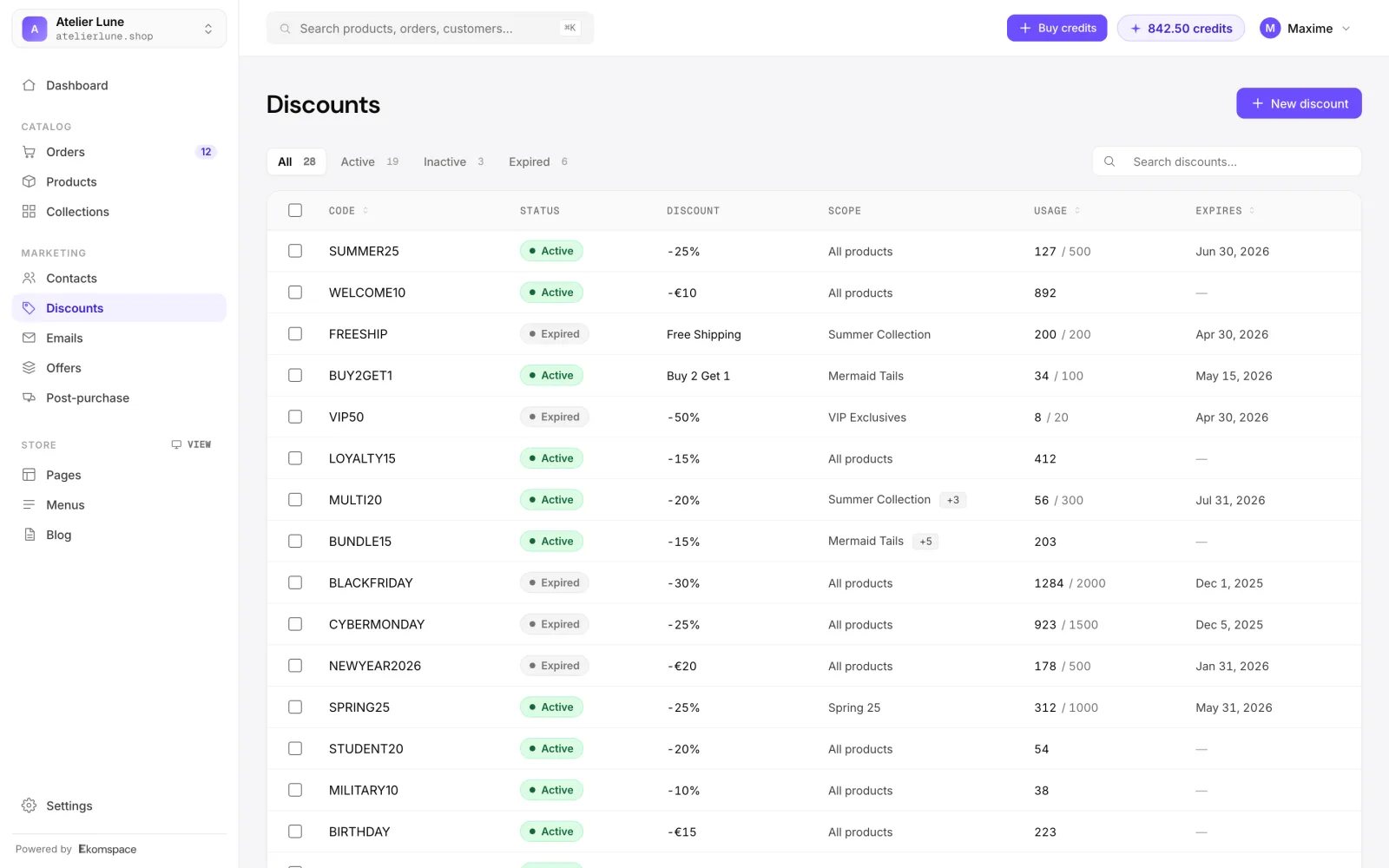
Rabattcodes
Prozent, Festbetrag, kostenloser Versand und Buy X get Y – mit Bedingungen, Laufzeiten, Limits und Nutzungsstatistiken.
Mehr erfahren → Kundenverwaltung
Kunden und Abonnenten in einem CRM, mit Bestellhistorie, Gesamtumsatz, Einwilligung und Aktivitätsverlauf.
Mehr erfahren →Starte heute mit dem Aufbau deiner E-Mail-Liste
- Vollständig anpassbare Popups, direkt im Page Builder erstellt
- Exit-Intent-, Verzögerungs-, Scroll- und Seitenaufruf-Trigger
- Seiten-Targeting und Abonnenten-Regeln
- E-Mail-Adressen werden automatisch deinen Kontakten hinzugefügt