- Accueil
- Fonctionnalités
- Pop-ups et capture d'email
Transformez vos visiteurs
en inscrits.
La plupart des visiteurs repartent sans acheter. Les pop-ups Ekomspace récupèrent leur email au bon moment, avec une offre qui leur parle, et transmettent chaque nouveau contact à votre email marketing.
Entièrement personnalisable
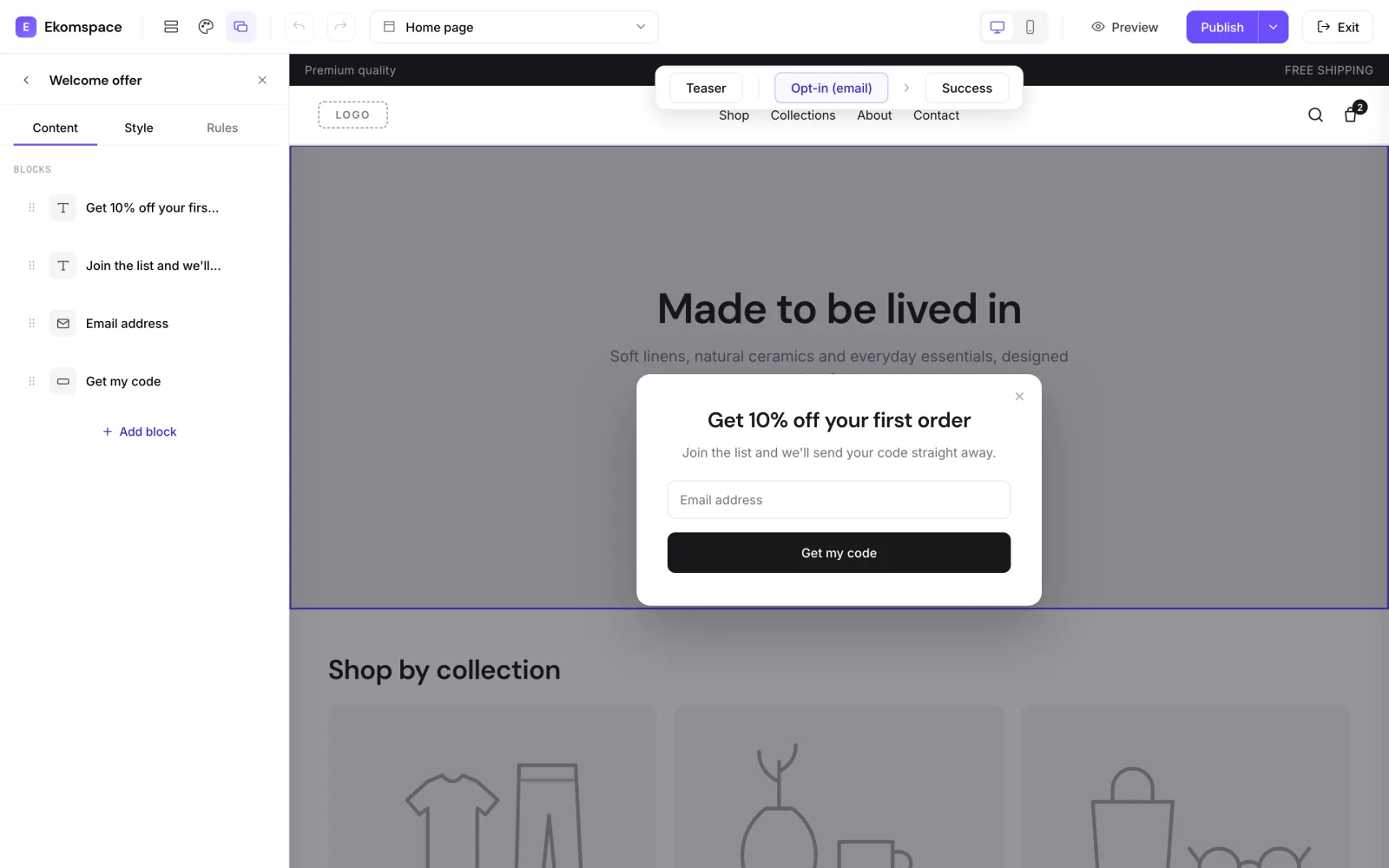
Les pop-ups se créent dans l'éditeur de pages, avec les mêmes blocs et styles que votre boutique. Contenu, style, règles d'affichage : tout se règle à votre goût. Pas d'appli en plus, pas de script à coller.
Affiché au bon moment
Intention de sortie, délai, pourcentage de scroll ou nombre de pages vues : vous décidez quand le pop-up apparaît, et sur quelles pages.
Code à l'écran ou par email
Affichez le code promo juste après l'inscription, envoyez-le dans une séquence de bienvenue automatique, ou les deux. Chaque email récupéré rejoint aussi vos contacts.
Tout pour faire grandir votre liste email
De l'offre de bienvenue aux règles d'affichage, chaque pop-up se configure en quelques clics depuis l'outil Pop-up de l'éditeur de pages.
Un pop-up en trois étapes
Chaque pop-up suit un parcours simple : une accroche pour attirer l'attention, le formulaire d'inscription pour récupérer l'email, puis un message de confirmation. Chaque étape est entièrement personnalisable, directement sur un aperçu de votre boutique.
- Étapes Accroche (Teaser), Inscription (email) et Succès
- Blocs de contenu : titre, texte, champ email et bouton
- Ajoutez, supprimez et réordonnez les blocs à votre guise
- Onglet Style pour reprendre les polices et couleurs de votre marque
- Aperçu ordinateur et mobile avant de publier
Des règles d'affichage qui respectent vos visiteurs
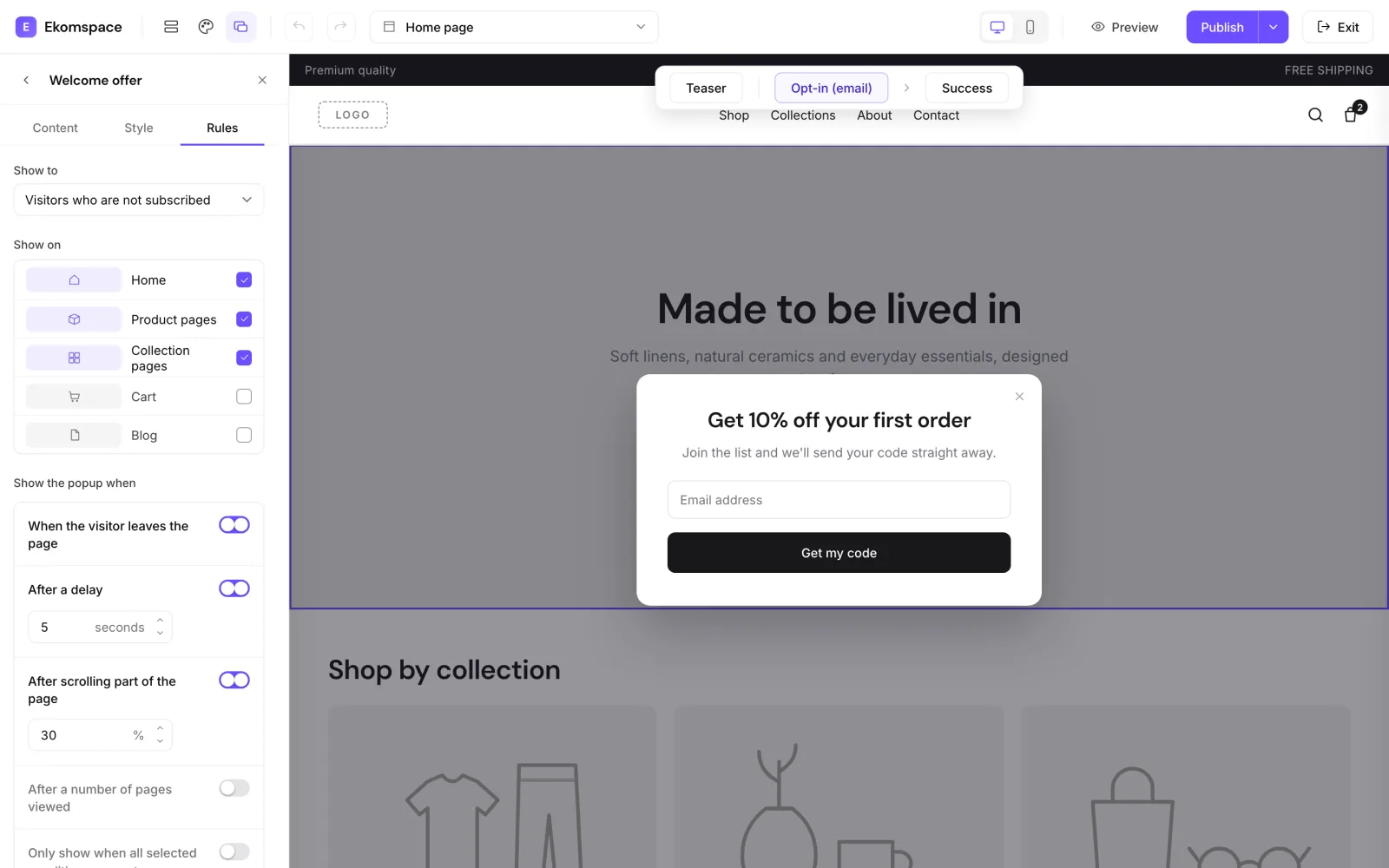
Choisissez qui voit le pop-up, où et quand. Montrez-le uniquement aux personnes qui ne sont pas encore inscrites, sur les pages où il a du sens, au moment où elles sont le plus prêtes à dire oui.
- Affichage réservé aux visiteurs non inscrits
- Sur l'accueil, les fiches produits, les collections, le panier ou le blog
- Exit intent : quand le visiteur s'apprête à quitter la page
- Après un délai en secondes, après un pourcentage de scroll ou un nombre de pages vues
- Combinez les conditions et n'affichez que lorsqu'elles sont toutes réunies
De l'inscription à la première commande
Vous choisissez comment l'offre arrive à votre nouvel inscrit. Affichez le code promo à l'étape Succès, juste après l'inscription, et/ou envoyez une séquence de bienvenue grâce à une automatisation réglée dans Emails > Automatisations : dès qu'un email est capturé, la séquence part toute seule.
- Code promo affiché à l'étape Succès, juste après l'inscription
- Séquence de bienvenue envoyée automatiquement dès qu'un email est capturé
- Automatisation réglée en quelques clics dans Emails > Automatisations
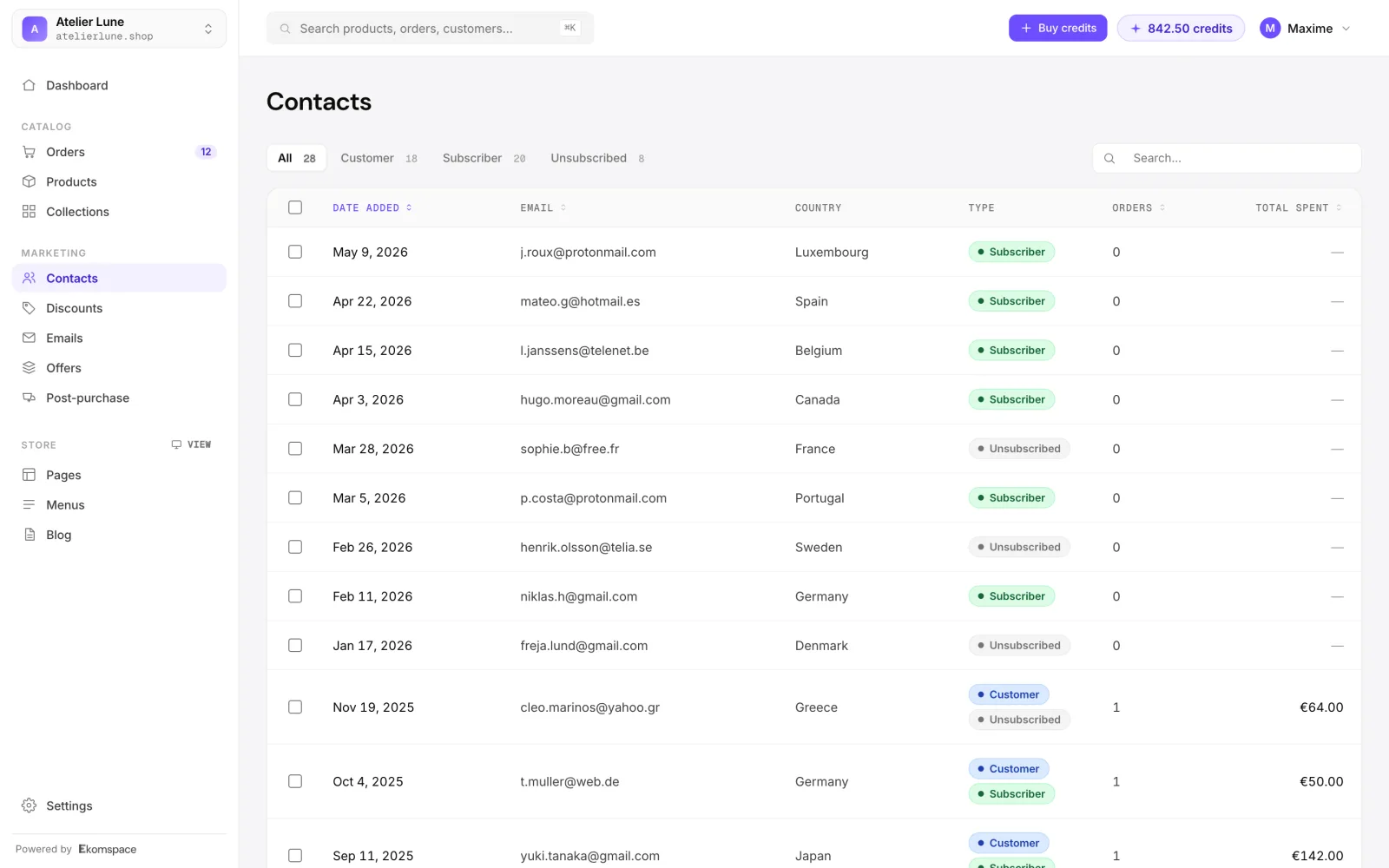
- Nouveaux inscrits ajoutés à vos contacts
- Filtrez vos contacts : clients, inscrits ou désinscrits
En ligne en trois étapes
Créez votre pop-up
Ouvrez l'outil Pop-up dans l'éditeur de pages, rédigez votre offre et adaptez le style à votre marque.
Réglez l'affichage
Choisissez l'audience, les pages et le déclencheur : intention de sortie, délai, scroll ou pages vues.
Activez-le
Activez le pop-up et publiez. Les emails arrivent dans vos contacts, et votre automatisation de bienvenue prend le relais.
Questions fréquentes
Faut-il une application pour ajouter un pop-up à ma boutique ?
Non. Les pop-ups sont intégrés à Ekomspace et se créent dans l'éditeur de pages. Rien à installer, aucun code à coller.
Puis-je créer un pop-up d'exit intent ?
Oui. Dans l'onglet Règles, activez « Quand le visiteur quitte la page » : le pop-up s'affiche au moment où le visiteur s'apprête à partir. Vous pouvez aussi le déclencher après un délai, un pourcentage de scroll ou un nombre de pages vues.
Puis-je offrir un code promo en échange d'un email ?
Oui, et vous choisissez comment il est remis. Créez le code dans Réductions, puis affichez-le à l'étape Succès juste après l'inscription, envoyez-le dans une séquence de bienvenue déclenchée dès qu'un email est capturé (à régler dans Emails > Automatisations), ou faites les deux.
Où vont les emails récupérés ?
Ils sont ajoutés à vos contacts Ekomspace en tant qu'inscrits. Vous pouvez ensuite les toucher avec votre séquence de bienvenue, vos automatisations et vos campagnes, sans aucun export.
Puis-je avoir plusieurs pop-ups en même temps ?
Oui. Vous pouvez créer plusieurs pop-ups, chacun avec son contenu et ses règles, et activer ou désactiver chacun quand vous le souhaitez.
Mon pop-up va-t-il gêner les clients déjà inscrits ?
Pas si vous ne le voulez pas. Réservez l'affichage aux visiteurs non inscrits et choisissez précisément les pages où il apparaît.
Découvrez aussi
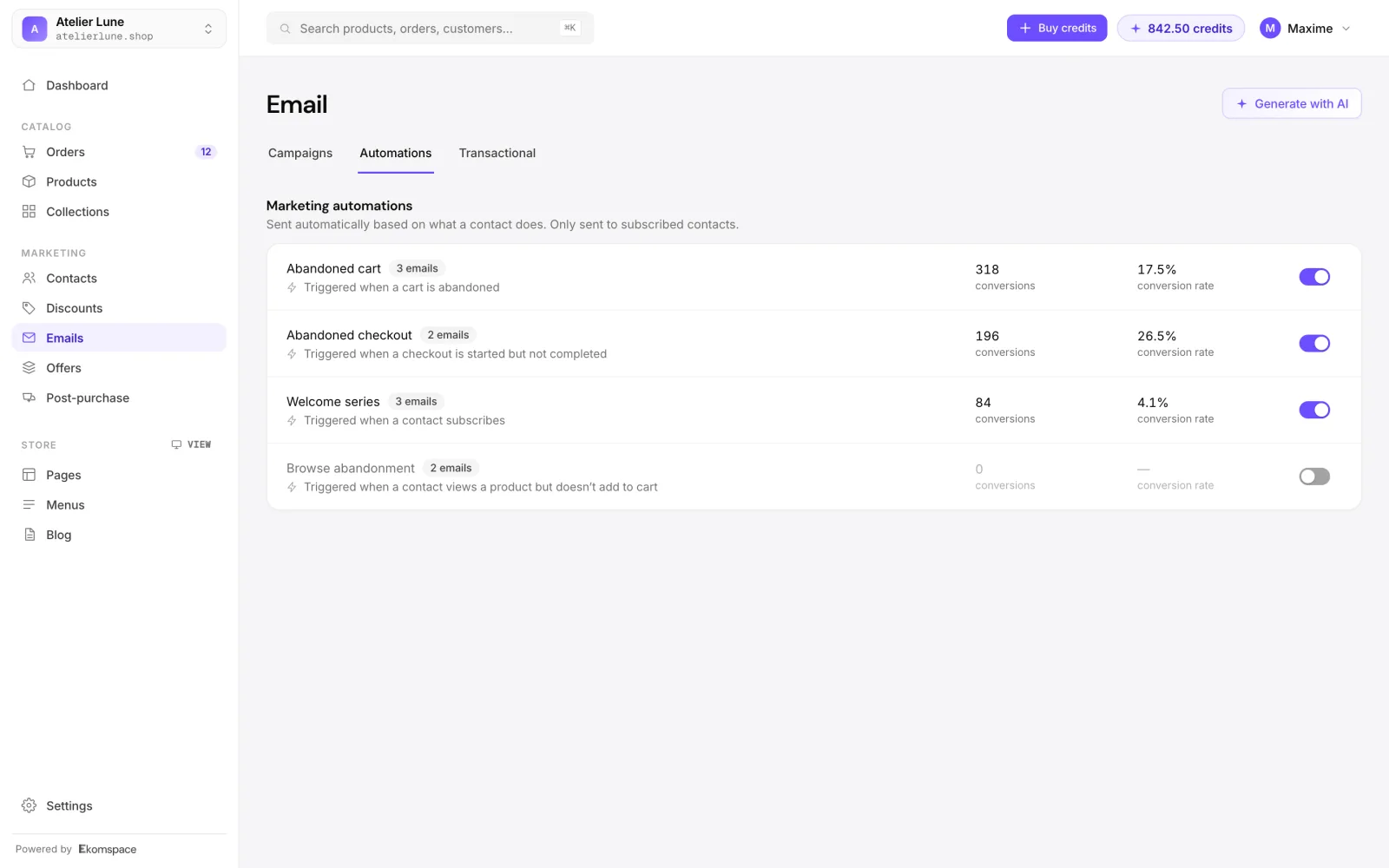
Email marketing
Campagnes, relances de panier abandonné et séquences de bienvenue, intégrées à votre boutique, en envois illimités.
En savoir plus →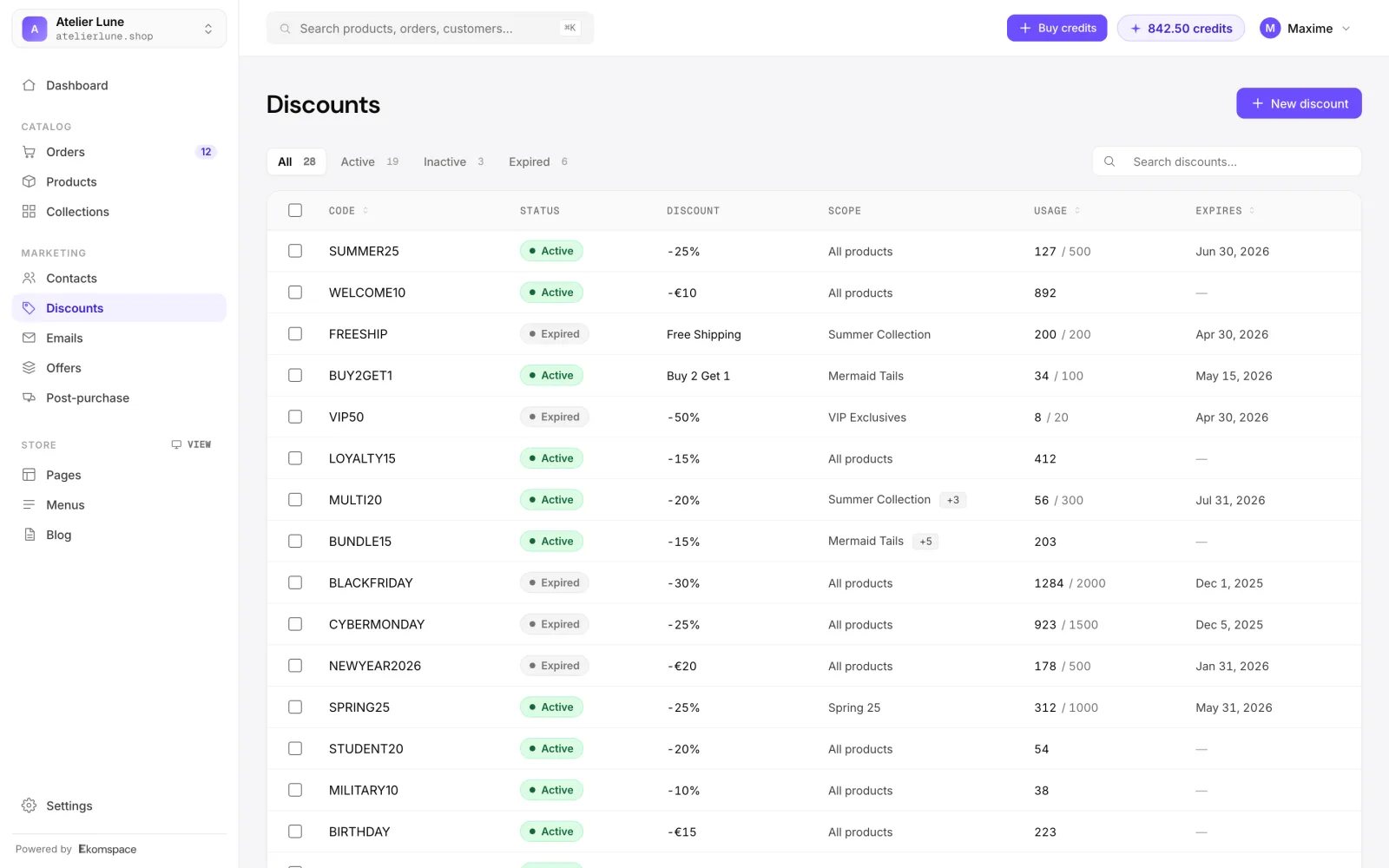
Codes promo
Codes en pourcentage, montant fixe, livraison offerte et X achetés Y offerts, avec conditions, dates, limites et stats.
En savoir plus → Gestion clients
Clients et abonnés dans un seul CRM, avec historique de commandes, total dépensé, consentement et fil d'activité.
En savoir plus →Faites grandir votre liste email dès aujourd'hui
- Pop-ups entièrement personnalisables, créés dans l'éditeur
- Déclencheurs exit intent, délai, scroll et pages vues
- Ciblage par page et par statut d'inscription
- Emails ajoutés automatiquement à vos contacts