- Inicio
- Funcionalidades
- Popups y captura de emails
Convierte visitantes
en suscriptores.
La mayoría de los visitantes se van sin comprar. Los popups de Ekomspace capturan su email en el momento justo, con una oferta que quieren, y envían cada nuevo contacto a tu email marketing.
Totalmente personalizable
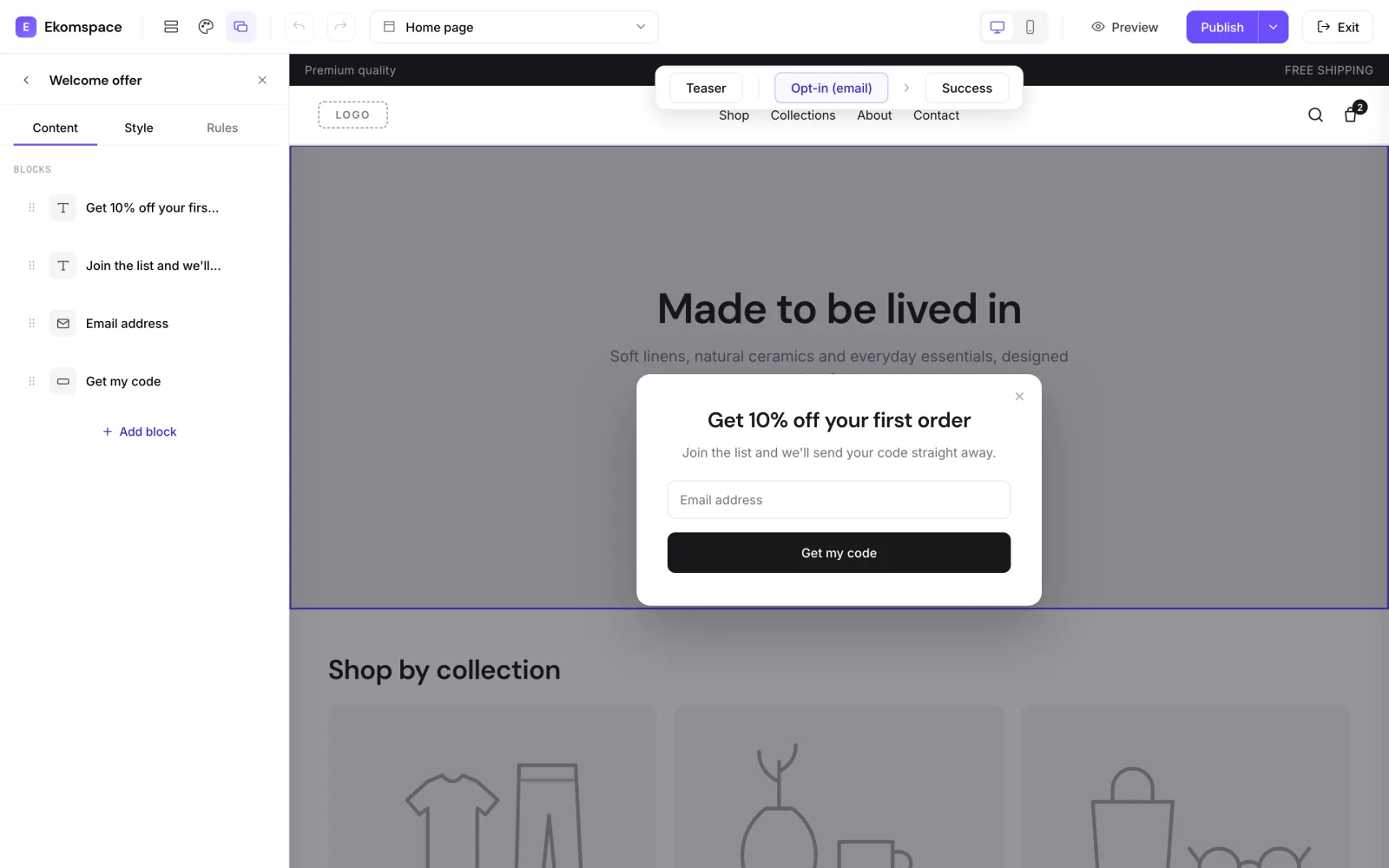
Los popups se crean en el constructor de páginas, con los mismos bloques y estilos de tu tienda. El contenido, el estilo y las reglas de visualización los defines tú. Sin apps adicionales, sin código que pegar.
Mostrado en el momento justo
Exit intent, un tiempo de espera, una profundidad de scroll o una cantidad de páginas vistas: tú decides cuándo aparece el popup y en qué páginas.
Código en pantalla o por email
Muestra el código de descuento justo después del registro, envíalo en una serie de bienvenida automática, o ambas cosas. Cada email recopilado también se agrega a tus contactos.
Todo lo que necesitas para hacer crecer tu lista de emails
Desde la oferta de bienvenida hasta las reglas de visualización, cada popup se configura en pocos clics desde la herramienta de Popup del constructor de páginas.
Un popup en tres pasos
Cada popup sigue un camino simple: un teaser para captar la atención, el formulario de opt-in para recopilar el email, y un mensaje de éxito cuando el visitante se registra. Cada paso es totalmente personalizable, directamente sobre una vista previa de tu tienda.
- Pasos Teaser, Opt-in (email) y Éxito
- Bloques de contenido: título, texto, campo de email y botón
- Agrega, elimina y reordena bloques como quieras
- Pestaña de estilo para ajustar las fuentes y colores de tu marca
- Vista previa en escritorio y celular antes de publicar
Reglas de visualización que respetan a tus visitantes
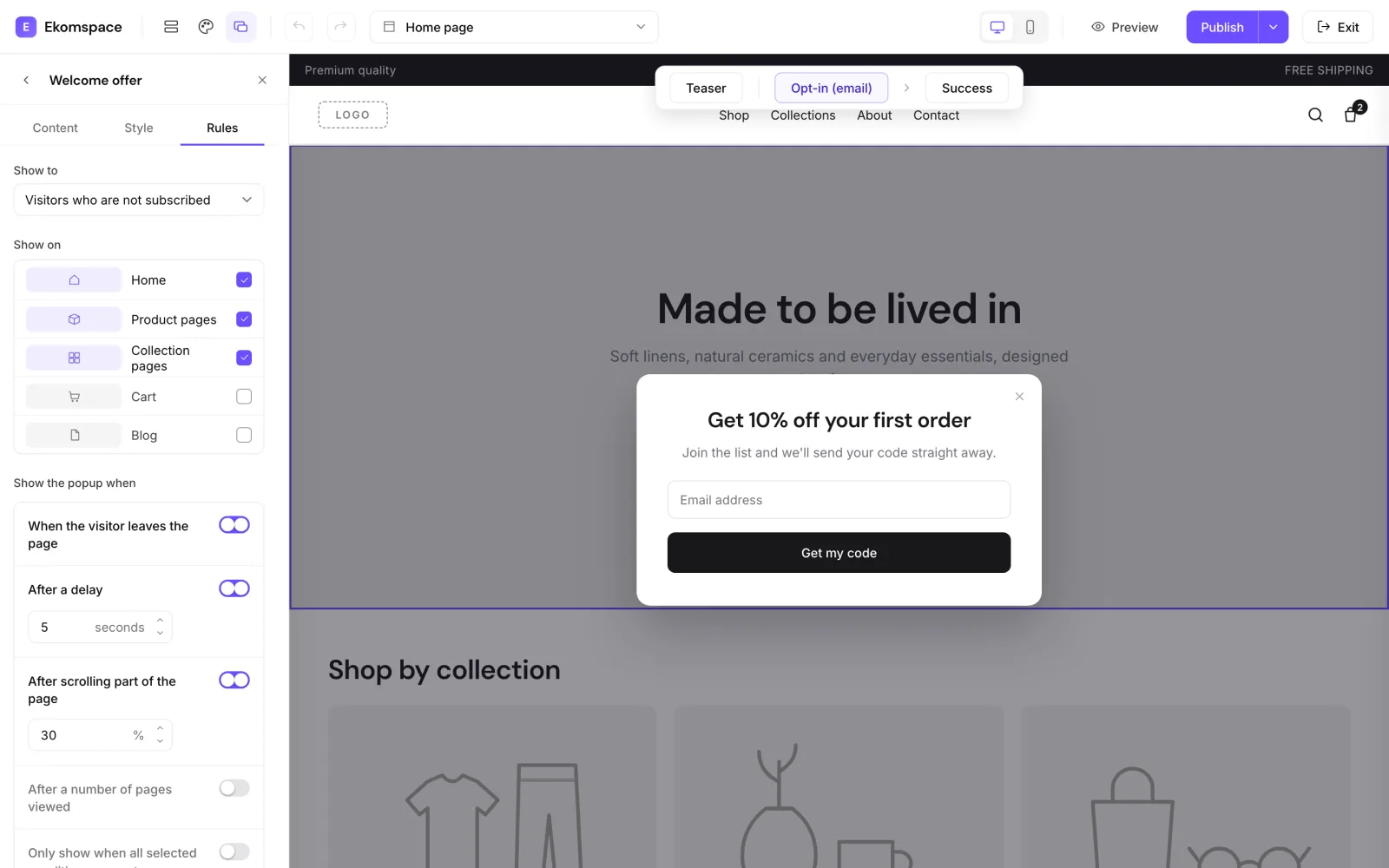
Elige quién ve el popup, dónde y cuándo. Muéstralo solo a personas que aún no se han suscrito, en las páginas donde tiene sentido, y en el momento en que tienen más probabilidades de decir que sí.
- Mostrar a visitantes que no están suscritos
- Mostrar en páginas de inicio, producto, colección, carrito o blog
- Exit intent: cuando el visitante está a punto de salir de la página
- Después de un tiempo en segundos, después de hacer scroll en una parte de la página, o después de ver varias páginas
- Combina condiciones y muestra el popup solo cuando se cumplan todas
Del registro al primer pedido
Tú eliges cómo llega la oferta a tu nuevo suscriptor. Muestra el código de descuento en el paso de Éxito, justo después del registro, y/o envía una serie de bienvenida con una automatización configurada en Emails > Automations: cuando se captura un email, la serie se envía sola.
- Código de descuento mostrado en el paso de Éxito, justo después del registro
- Serie de bienvenida enviada automáticamente cuando se captura un email
- Automatización configurada en pocos clics en Emails > Automations
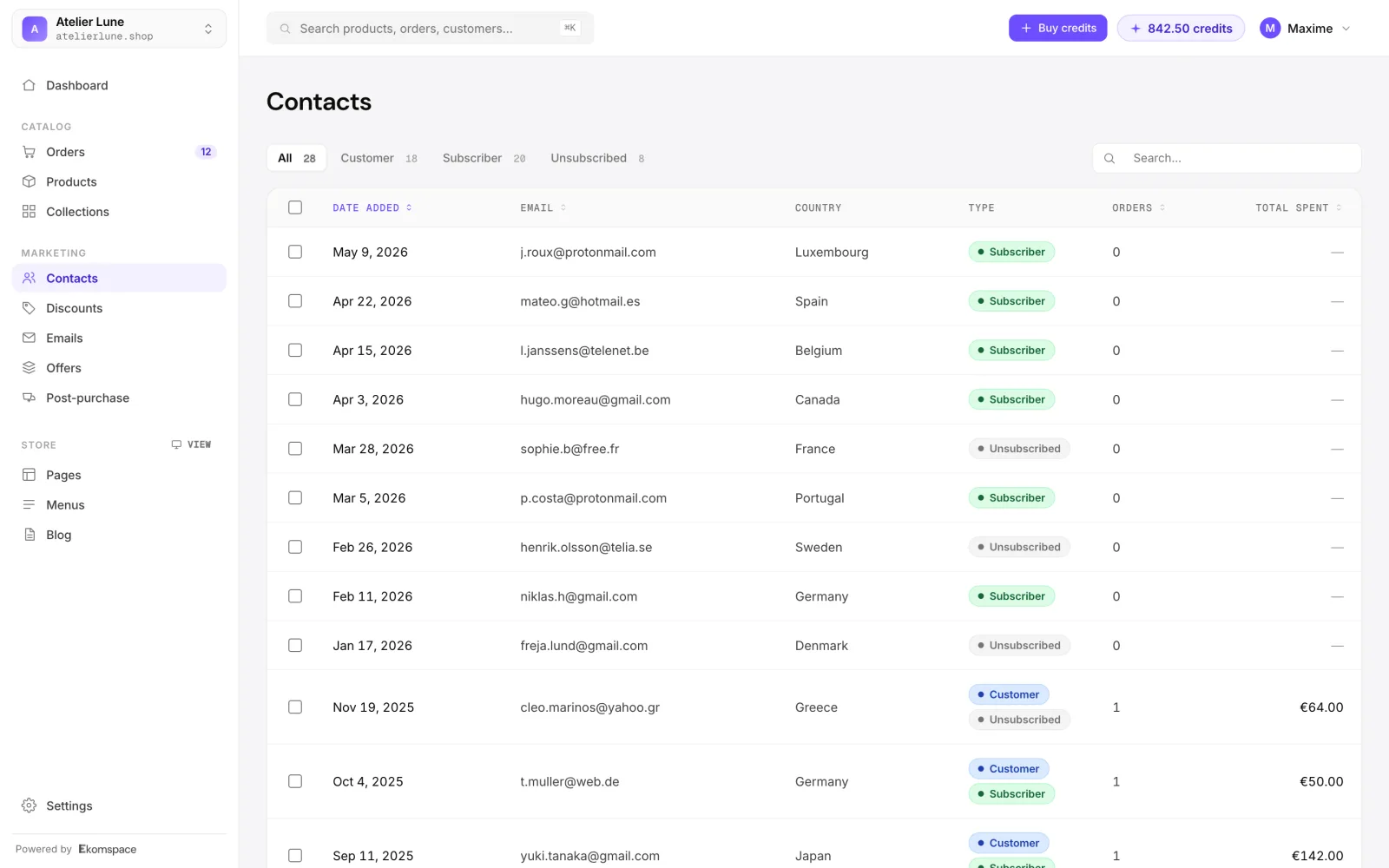
- Nuevos registros agregados a tus contactos como suscriptores
- Filtra contactos por cliente, suscriptor o dado de baja
En marcha en tres pasos
Crea tu popup
Abre la herramienta de Popup en el constructor de páginas, escribe tu oferta y ajusta el estilo a tu marca.
Configura las reglas
Elige la audiencia, las páginas y el disparador: exit intent, tiempo de espera, scroll o páginas vistas.
Actívalo
Enciende el popup y publica. Los nuevos emails llegan a tus contactos, y tu automatización de bienvenida se encarga del resto.
Preguntas frecuentes
¿Necesito una app para agregar un popup a mi tienda?
No. Los popups están integrados en Ekomspace y se crean en el constructor de páginas. No hay nada que instalar ni código que pegar.
¿Puedo crear un popup de exit intent?
Sí. En la pestaña de Reglas, activa "Cuando el visitante sale de la página" y el popup aparece cuando está a punto de irse. También puedes activarlo después de un tiempo de espera, una profundidad de scroll o una cantidad de páginas vistas.
¿Puedo ofrecer un código de descuento a cambio de un email?
Sí, y tú eliges cómo se entrega. Crea el código en Descuentos, luego muéstralo en el paso de Éxito justo después del registro, envíalo en una serie de bienvenida activada cuando se captura un email (configurada en Emails > Automations), o haz ambas cosas.
¿A dónde van los emails recopilados?
Se agregan a tus contactos de Ekomspace como suscriptores. Luego puedes contactarlos con tu serie de bienvenida, automatizaciones y campañas, sin necesidad de exportar nada.
¿Puedo tener varios popups al mismo tiempo?
Sí. Puedes crear varios popups, cada uno con su propio contenido y reglas, y activar o desactivar cada uno cuando quieras.
¿Mi popup va a molestar a los clientes que ya se suscribieron?
No, si no quieres que lo haga. Configura "Mostrar a" con visitantes que no están suscritos, y elige exactamente en qué páginas aparece.
Explorar más funcionalidades
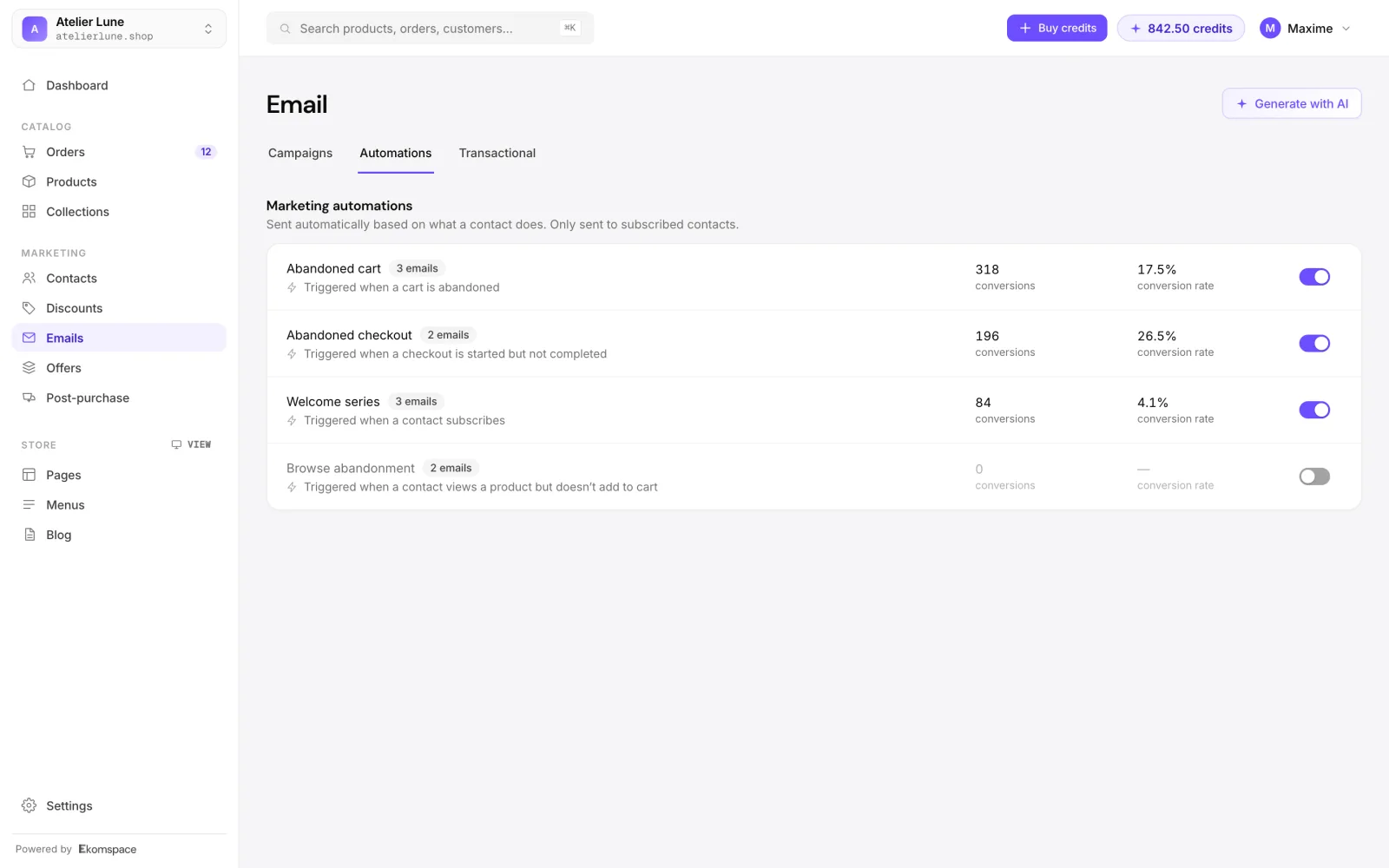
Email marketing
Campañas, automatizaciones de carrito abandonado y bienvenida, integradas en tu tienda con envíos ilimitados.
Saber más →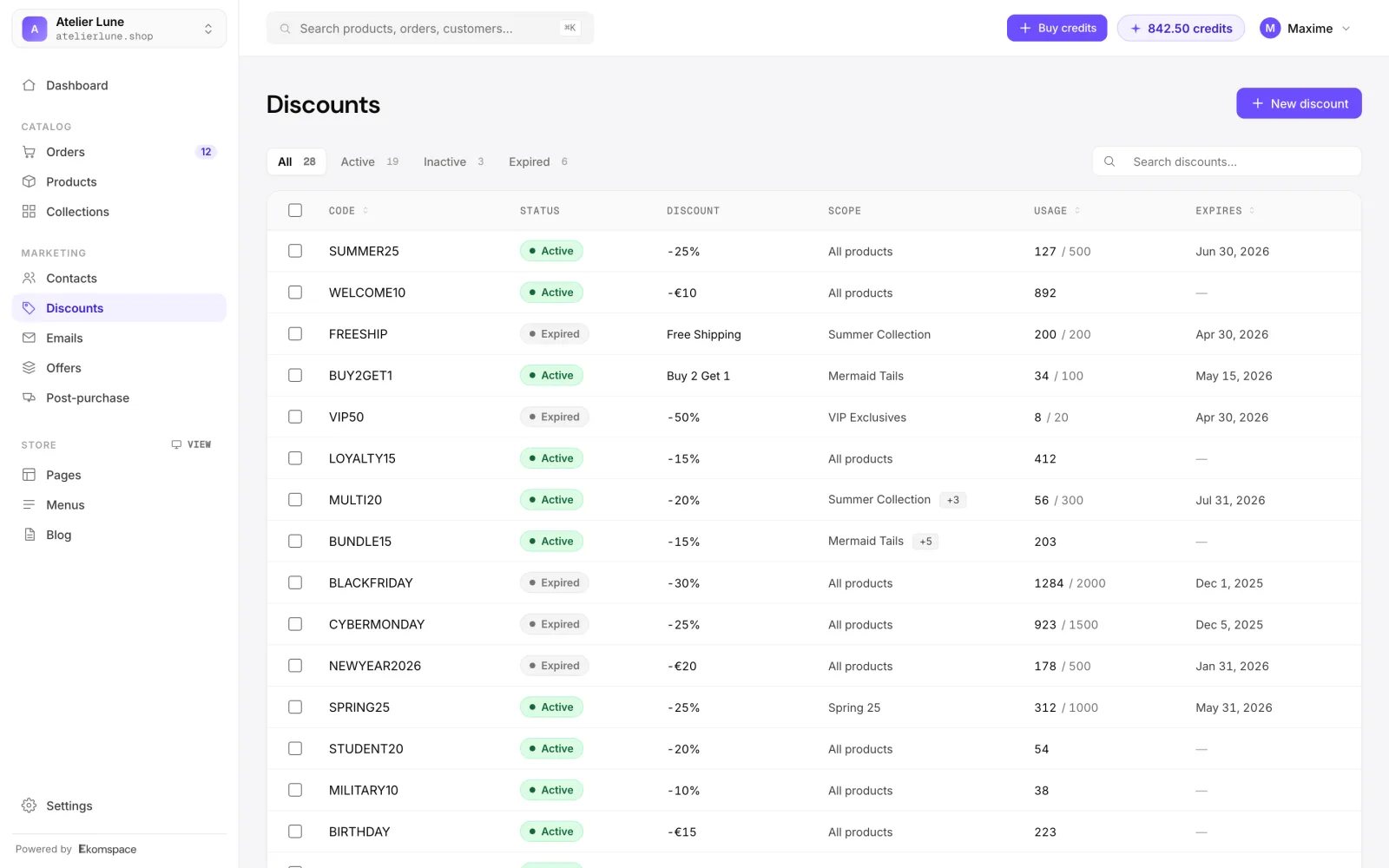
Códigos de descuento
Códigos de porcentaje, monto fijo, envío gratis y Compra X lleva Y, con condiciones, fechas, límites y estadísticas de uso.
Saber más → Gestión de clientes
Clientes y suscriptores en un solo CRM, con historial de pedidos, gasto total, consentimiento y línea de tiempo de actividad.
Saber más →Empieza a hacer crecer tu lista de emails hoy
- Popups totalmente personalizables, creados en el constructor de páginas
- Disparadores de exit intent, tiempo de espera, scroll y páginas vistas
- Segmentación de páginas y reglas de suscriptores
- Emails agregados a tus contactos automáticamente