把訪客
變成訂閱者。
大多數訪客瀏覽後就離開,什麼都沒買。Ekomspace 彈窗在最對的時機抓住他們的電子郵件,搭配他們想要的優惠,讓每位新聯絡人自動加入您的電子郵件行銷名單。
完全自訂
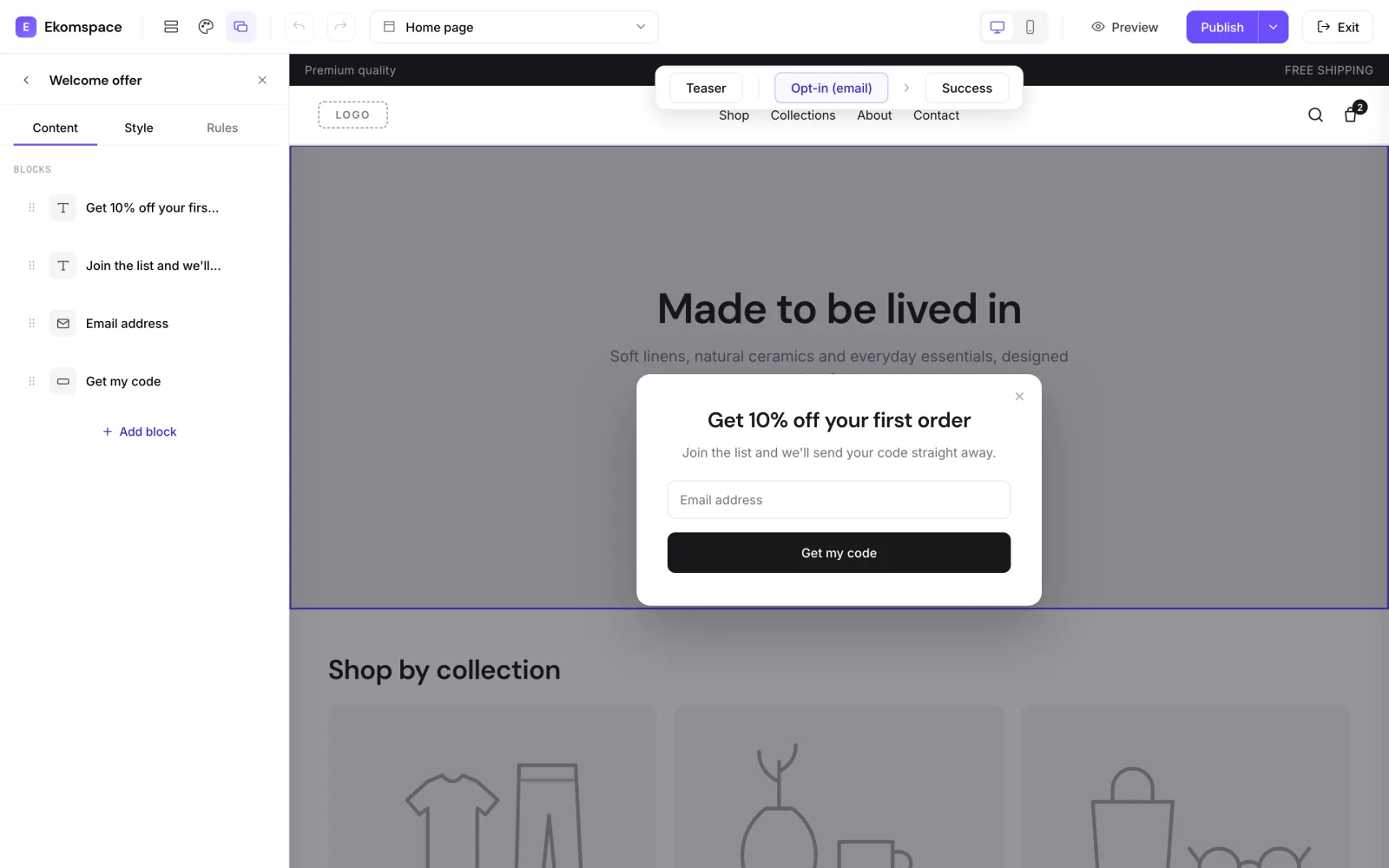
彈窗在頁面編輯器中建立,使用與您商店相同的區塊和樣式。內容、風格與顯示規則全由您掌控。無需額外應用程式,也不必貼上任何程式碼。
在最對的時機出現
離開意圖、延遲時間、捲動深度或已瀏覽頁數:您決定彈窗何時出現,以及出現在哪些頁面。
優惠碼即時顯示或郵件寄送
訂閱後立即顯示折扣碼、在自動歡迎序列中寄送,或兩者同時進行。每封收集到的電子郵件也會自動加入您的聯絡人名單。
擴大電子郵件名單所需的一切
從歡迎優惠到顯示規則,只需在頁面編輯器的彈窗工具中點幾下,每個彈窗就設定完成。
三步驟打造彈窗
每個彈窗都遵循簡單的流程:吸引注意的前導提示、收集電子郵件的訂閱表單,以及訪客成功訂閱後顯示的成功訊息。每個步驟都可完全自訂,直接在您商店的預覽畫面上操作。
- 前導、訂閱(電子郵件)與成功三個步驟
- 內容區塊:標題、文字、電子郵件欄位與按鈕
- 隨意新增、移除及重新排列區塊
- 樣式標籤頁可配合品牌字型和色彩
- 發布前可預覽桌面與行動裝置版本
尊重訪客的顯示規則
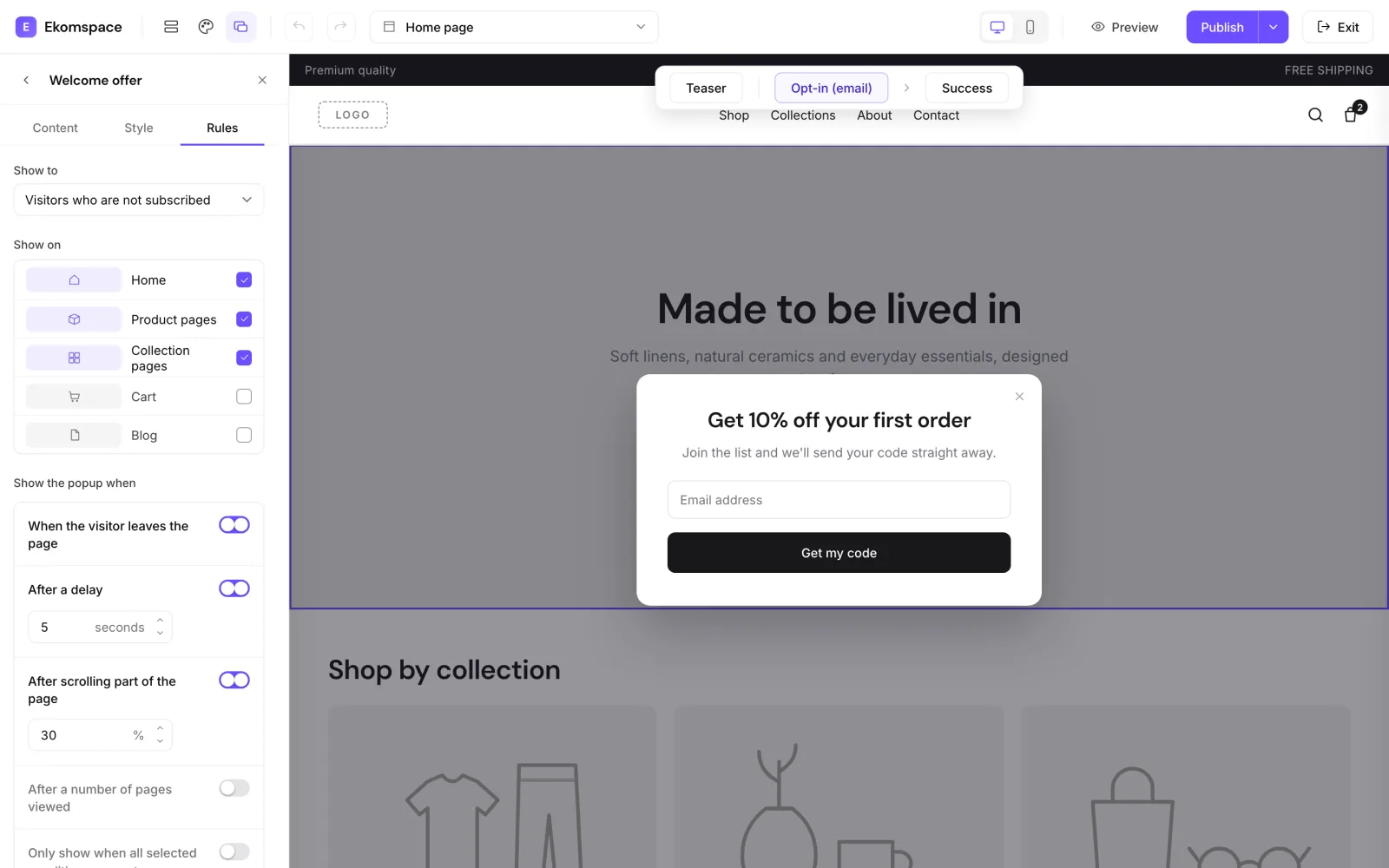
選擇誰看到彈窗、在哪裡看、什麼時候看。只向尚未訂閱的訪客顯示,出現在最有意義的頁面,在他們最可能點頭的那一刻。
- 僅向未訂閱的訪客顯示
- 顯示於首頁、商品、集合、購物車或部落格頁面
- 離開意圖:訪客準備離開頁面時觸發
- 在設定秒數後、頁面捲動一定比例後,或瀏覽特定頁數後觸發
- 組合條件,僅在所有條件都符合時才顯示
從訂閱到首次購物
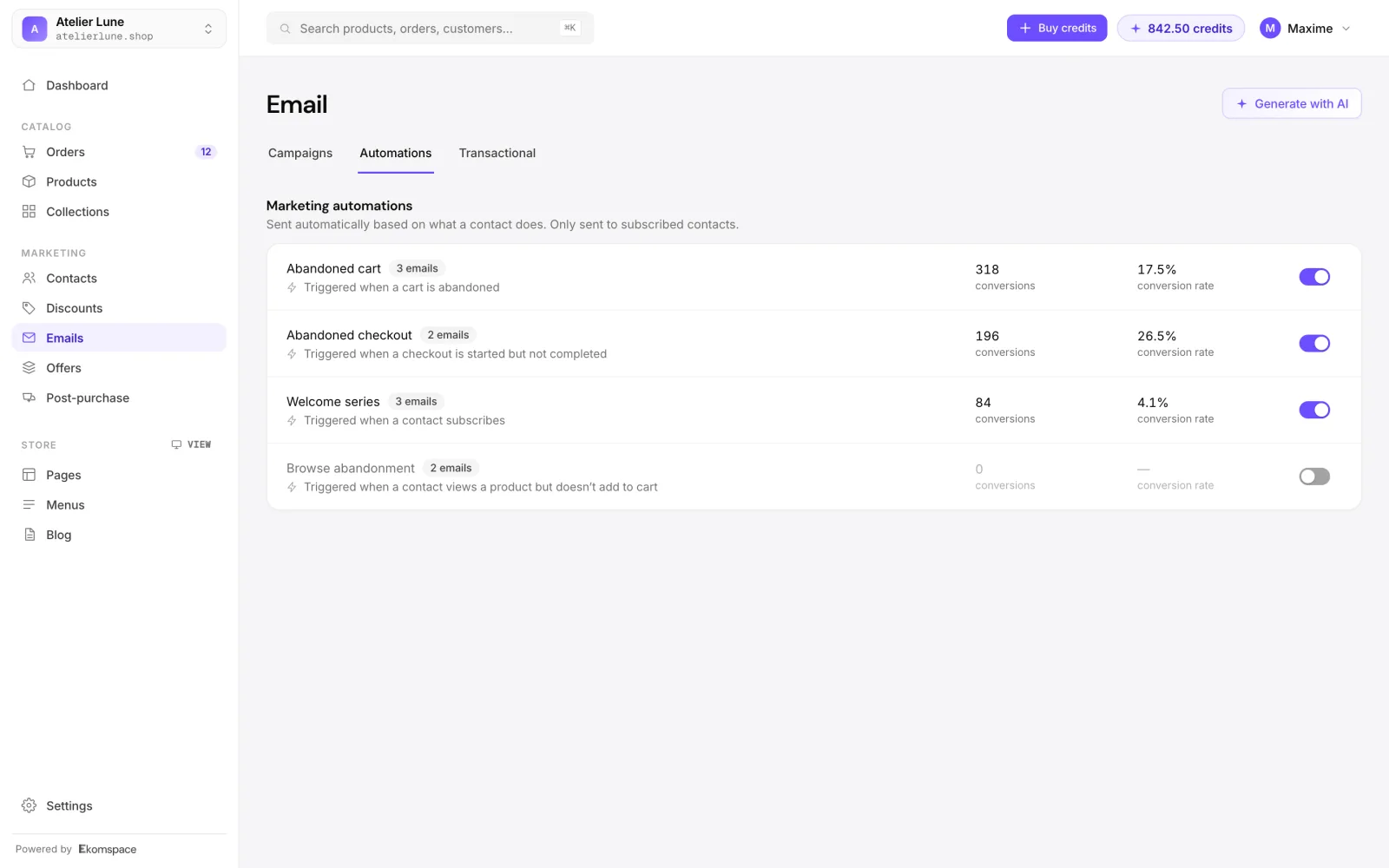
您決定優惠如何送達新訂閱者。在成功步驟上立即顯示折扣碼,和/或透過在「電子郵件 > 自動化」中設定的自動化流程寄送歡迎序列:一旦收集到電子郵件,序列就會自動啟動。
- 折扣碼在成功步驟上立即顯示,訂閱後馬上看到
- 收集到電子郵件時自動寄送歡迎序列
- 在「電子郵件 > 自動化」中幾個點擊即可設定自動化
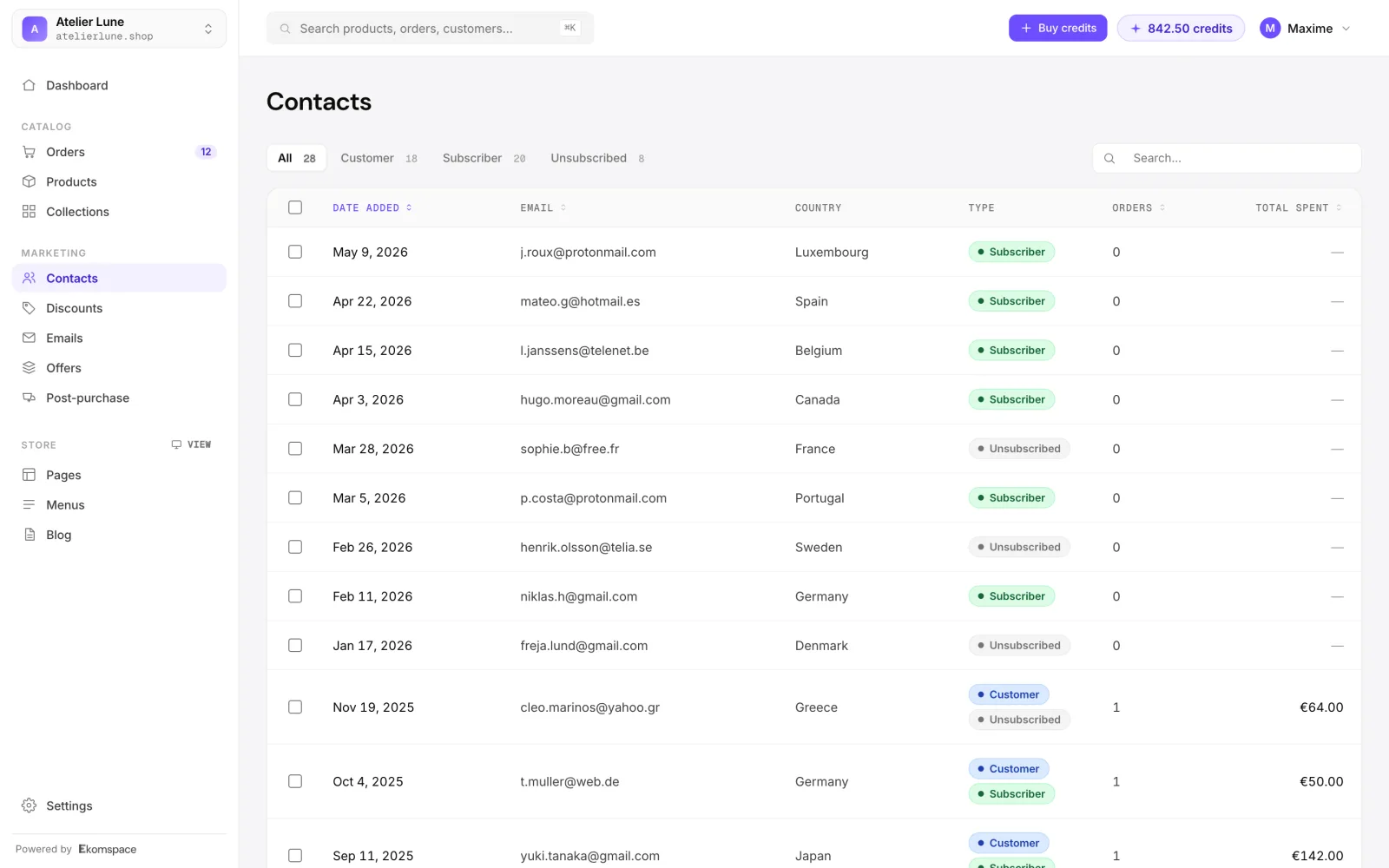
- 新訂閱者自動加入您的聯絡人名單
- 依客戶、訂閱者或已取消訂閱篩選聯絡人
三步驟上線
建立您的彈窗
在頁面編輯器中開啟彈窗工具,撰寫您的優惠內容,並調整樣式以符合品牌形象。
設定規則
選擇目標受眾、頁面與觸發條件:離開意圖、延遲、捲動或已瀏覽頁數。
開啟彈窗
啟用彈窗並發布。新電子郵件自動流入您的聯絡人名單,歡迎自動化接手後續。
常見問題
我需要安裝應用程式才能在商店中新增彈窗嗎?
不需要。彈窗已內建於 Ekomspace,在頁面編輯器中即可建立。無需安裝任何東西,也不必貼上任何程式碼。
我可以建立離開意圖彈窗嗎?
可以。在規則標籤頁中開啟「當訪客離開頁面時」,彈窗就會在訪客準備離開時出現。您也可以設定在延遲後、捲動一定深度後或瀏覽特定頁數後觸發。
我可以提供折扣碼來換取電子郵件嗎?
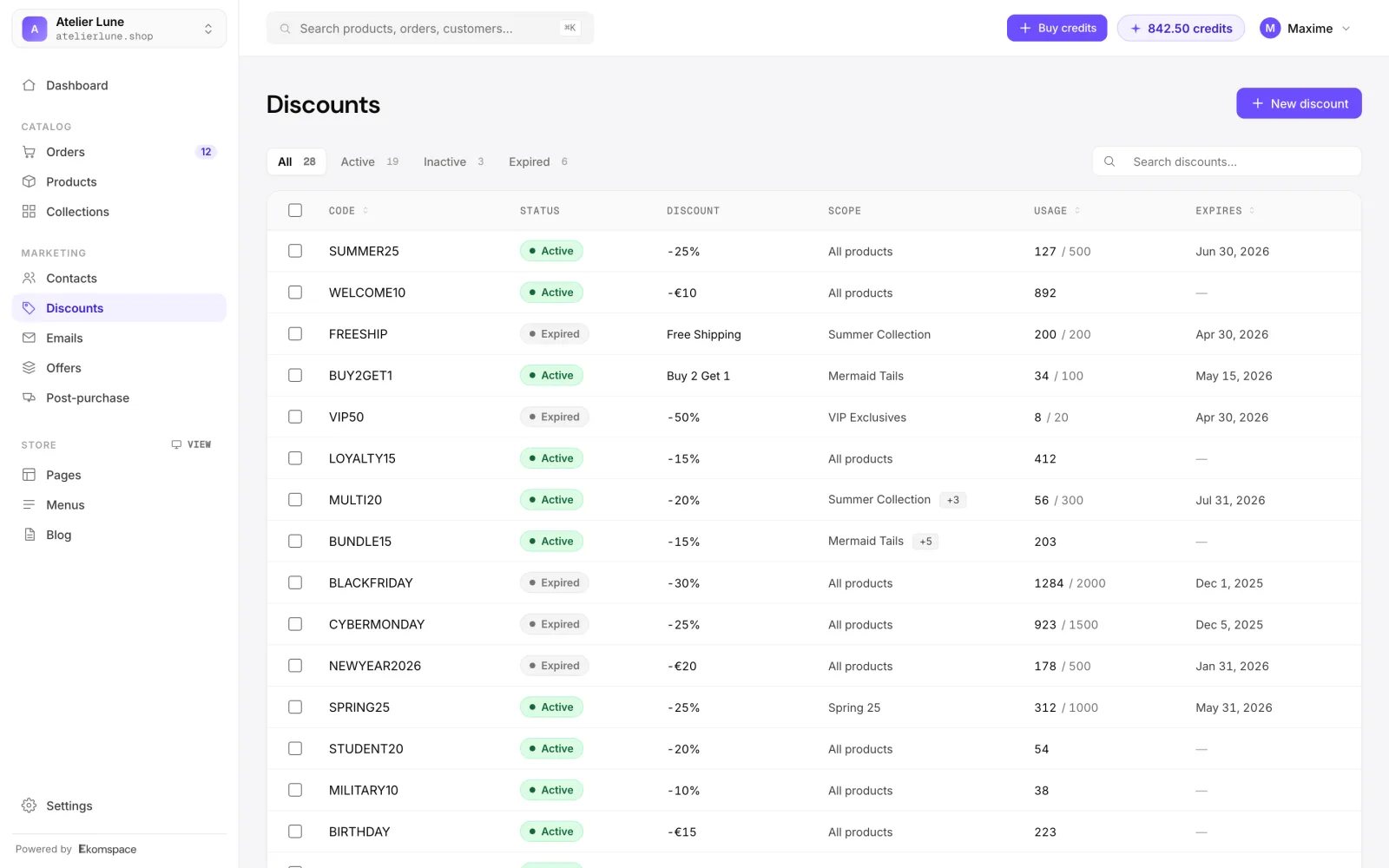
可以,而且由您決定如何發送。在折扣功能中建立優惠碼,然後在訂閱後的成功步驟上立即顯示、在收集到電子郵件時觸發的歡迎序列中寄送(在「電子郵件 > 自動化」中設定),或兩者同時進行。
收集到的電子郵件會去哪裡?
它們會以訂閱者身份加入您的 Ekomspace 聯絡人名單。接著您就可以透過歡迎序列、自動化和行銷活動聯繫他們,無需匯出任何資料。
我可以同時設定多個彈窗嗎?
可以。您可以建立多個彈窗,每個都有自己的內容和規則,隨時開啟或關閉。
彈窗會打擾已訂閱的客戶嗎?
如果您不想的話就不會。將「顯示對象」設定為未訂閱的訪客,並精確選擇彈窗出現的頁面。